
Párování Bluetooth klávesnice: návod pro PC, tablet i TV
Nedaří se vám připojit Bluetooth klávesnici? Provedeme vás krok za krokem párováním bezdrátové klávesnice se zařízeními s Windows, Androidem, s produkty Apple nebo s chytrou televizí. Poradíme vám také, co dělat, když se vyskytnou potíže.
1. Co k párování Bluetooth klávesnice potřebujete
Ke spárování Bluetooth klávesnice stačí mít zařízení s aktivovaným Bluetooth, nabité baterie a zajistit dostatečný odstup mezi oběma přístroji. Na rozdíl od bezdrátových klávesnic s USB přijímačem, které komunikují přes samostatný adaptér, využívají Bluetooth modely vestavěné rozhraní vašeho zařízení. Díky tomu se skvěle hodí k tabletu, notebooku nebo chytré televizi, protože nepotřebují žádný volný USB port.
Před prvním párováním si zkontrolujte tyto body:
- Aktivní Bluetooth: Ujistěte se, že máte na svém zařízení zapnuté Bluetooth.
- Nabité baterie: Vložte do klávesnice nové nebo plně nabité baterie.
- Dostatečný odstup: Klávesnice a cílové zařízení by od sebe neměly být dál než deset metrů.
- Minimum rušení: Vypněte v okolí ostatní Bluetooth zařízení, která by mohla signál rušit.


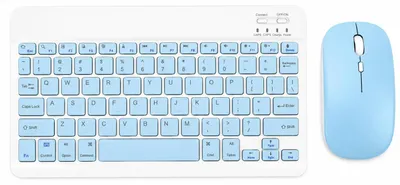


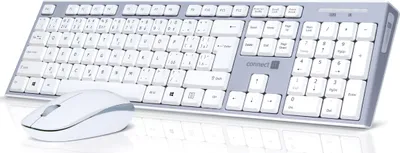


Během prvního párování doporučujeme vypnout ostatní Bluetooth zařízení, jako jsou myši nebo sluchátka. Předejdete tak případné záměně při vyhledávání.
2. Jak spárovat Bluetooth klávesnici s Windows: krok za krokem
Chcete-li spárovat Bluetooth klávesnici s počítačem, nejprve ve Windows otevřete nastavení Bluetooth a poté na klávesnici aktivujte režim párování. Klávesnice se následně zobrazí v seznamu zařízení a jedním kliknutím ji připojíte.
Postup krok za krokem:
- V nastavení Windows přejděte do sekce „Zařízení“ a zapněte Bluetooth.
- Na klávesnici stiskněte a podržte tlačítko Bluetooth, dokud nezačne blikat kontrolka (LED).
- V nastavení Bluetooth klikněte na možnost „Přidat zařízení Bluetooth nebo jiné“.
- Ze seznamu dostupných zařízení vyberte svou klávesnici.
- Dokončete párování. Někdy je nutné potvrdit spojení zadáním číselného kódu na klávesnici a stisknutím klávesy Enter.
- Otevřete si libovolný textový editor a vyzkoušejte, jestli klávesnice píše správně.
Pokud je připojení nestabilní, odeberte klávesnici ze seznamu zařízení a celý proces párování zopakujte od začátku.
3. Jak klávesnici spárovat s tabletem a Smart TV
Při připojování klávesnice k tabletu je postup u zařízení s Androidem i u produktů Apple téměř shodný s Windows. Chcete-li klávesnici připojit k chytré televizi, hledejte příslušnou volbu v nastavení, nejčastěji v nabídce pro dálkové ovladače a příslušenství. Základní princip je u všech zařízení stejný: nejprve na klávesnici spusťte režim párování a poté ji vyhledejte v nastavení Bluetooth na cílovém zařízení. Pokud vaše chytrá televize nepodporuje příslušenství přes Bluetooth, řešením může být externí USB adaptér.
| Zařízení | Cesta v nastavení | Zvláštnost |
|---|---|---|
| Tablet s Androidem | Nastavení > Připojení > Bluetooth | Rozpoznání obvykle proběhne během pár sekund. |
| Tablet nebo telefon Apple (iPad, iPhone) | Nastavení > Bluetooth | Klávesnice se zobrazí v sekci „Moje zařízení“. |
| Chytrá televize (Smart TV) | Nastavení > Dálkové ovladače a příslušenství | Podpora závisí na konkrétním modelu TV. |
Podle typu zařízení mějte na paměti ještě následující:
- U tabletu s Androidem: Potvrďte párovací kód, který se zobrazí na displeji.
- U zařízení Apple: Klávesnice se musí objevit v sekci „Moje zařízení“, nikoliv „Další zařízení“.
- U chytré televize: V manuálu si předem ověřte, zda váš model televize danou Bluetooth klávesnici podporuje.
4. Často kladené otázky
Jak aktivuji režim párování na klávesnici?
Obvykle stačí podržet tlačítko Bluetooth na klávesnici po dobu tří až pěti sekund, dokud nezačne blikat kontrolka (LED). Přesný postup se však může u jednotlivých modelů lišit, proto doporučujeme nahlédnout do manuálu od výrobce.
Proč se mi Bluetooth klávesnice nedaří spárovat?
Pokud se klávesnici nedaří najít, příčinou bývají vybité baterie, příliš velká vzdálenost od zařízení nebo aktivní spárování s jiným přístrojem. Tyto potíže s připojením Bluetooth klávesnice obvykle vyřešíte tak, že ji odeberete ze seznamu spárovaných zařízení a celý proces zopakujete.
Jak vypadá tlačítko Bluetooth na klávesnici?
Tlačítko má na sobě symbol Bluetooth nebo je takto přímo označeno. Obvykle ho najdete na boku nebo na horní straně klávesnice. Některé modely, které umožňují připojení k více zařízením najednou, mají u tlačítka i číslice.
Mohlo by vás také zajímat:
- Proč se mi telefon nenabíjí, i když je zapojený?
- Jak vyčistit podložku pod myš: návod pro látku, plast i RGB
- Jak přepravit televizor bez poškození
Na našich internetových stránkách používáme obsah, který byl vytvořen pomocí umělé inteligence. Společnost Kaufland Marketplace GmbH neručí za správnost, aktuálnost ani úplnost poradenských textů zveřejněných na Kaufland.cz. Pro zajištění bezpečného a řádného používání výrobků je třeba vždy dodržovat oficiální pokyny výrobce.