 [Zdroj titulního obrázku: iStock.com/NicoElNino]
Připojení dvou monitorů – jak na to
Chcete si rozšířit pracovní plochu o druhou obrazovku, ale nevíte, jak na to? Provedeme vás připojením dvou monitorů k notebooku i stolnímu počítači krok za krokem. Navíc vám prozradíme, jaké výhody vám takové vylepšení přinese při práci i zábavě.
1. Návod: Jak připojit druhý monitor – Mac i Windows
Stručný souhrn:
- Dva monitory vám umožní efektivní multitasking. Můžete pracovat s několika aplikacemi najednou, aniž byste museli neustále přepínat mezi okny.
- Nejprve zkontrolujte, jaké porty má váš počítač nebo notebook. Podle toho zjistíte, jaké kabely, adaptér, rozbočovač nebo dokovací stanici budete potřebovat.
- Ideální je používat dva totožné monitory. Snadněji je ergonomicky sladíte a vaše oči nebude zatěžovat přizpůsobování se jinému rozlišení, jasu nebo barvám.
Nastavení dvou monitorů ve Windows 11 je otázkou chvilky. Postupujte následovně:
- Nejprve připojte druhý monitor k počítači. Moderní monitory se připojují kabelem HDMI nebo DisplayPort, starší modely pak kabelem VGA či DVI.
- Jakmile jsou oba monitory propojené, klikněte na plochu pravým tlačítkem myši a vyberte „Nastavení zobrazení“.
- V sekci „Více obrazovek“ vyberte možnost, která zobrazení rozšíří na oba displeje. Pokud jsou oba monitory zapnuté, Windows je obvykle rozpozná automaticky.
- Můžete si také zvolit jiné zobrazení, například „Zobrazit pouze na 1“ nebo „Duplikovat tato zobrazení“.
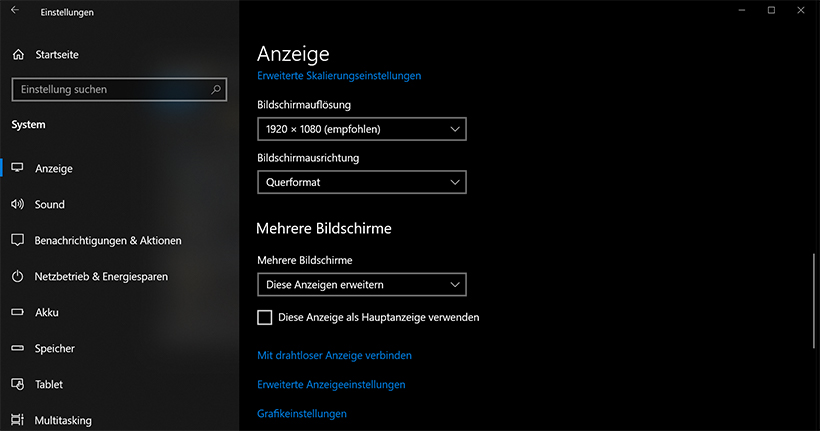 Ve Windows snadno nastavíte dva monitory.
Další možnosti nastavení:
- V tomto menu můžete také upravit fyzické uspořádání monitorů a nastavit hlavní monitor. Stačí přetáhnout zobrazení obou obrazovek v přehledu myší na požadované místo.
- Hlavní monitor nastavíte tak, že jej vyberete v grafickém přehledu a zaškrtnete „Nastavit jako hlavní zobrazení“.
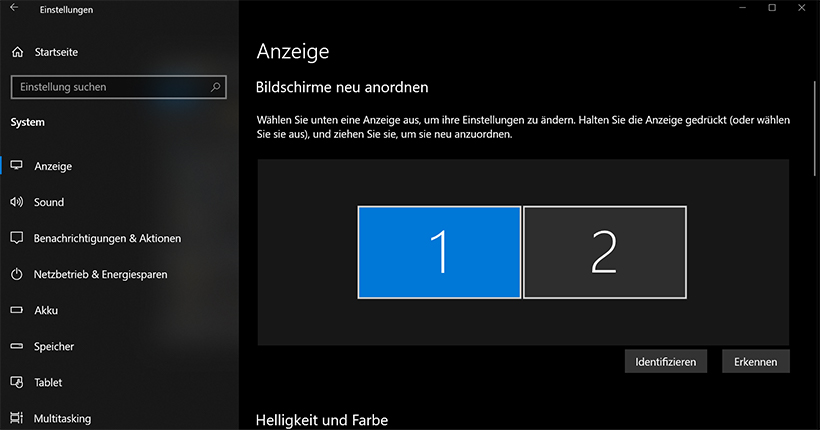 V tomto přehledu můžete monitory libovolně uspořádat.
Jak připojit druhý monitor k Macu:
- Nejprve propojte druhý monitor s Macem. Potřebný kabel závisí na konkrétním modelu vašeho Macu. MacBooky, iMacy nebo Mac Mini bývají vybaveny portem Mini DisplayPort či Thunderbolt, zatímco Mac Pro mívá port HDMI.
- Po připojení monitoru k Macu se obraz nejprve zduplikuje. Abyste mohli druhý monitor plně využít, je třeba provést několik nastavení.
- Otevřete Předvolby systému a vyberte položku „Monitory“. V záložce „Uspořádání“ odškrtněte políčko „Zrcadlit obrazovky“.
- Pro rozšíření pracovní plochy přetáhněte miniaturu druhého monitoru na požadovanou stranu.
Ergonomické uspořádání monitorů
Monitory byste měli umístit co nejergonomičtěji. Při správném nastavení byste měli pohybovat pouze očima, nikoli celou hlavou nebo krkem.
Abyste monitory nastavili co nejlépe, vyberte si jeden z těchto dvou způsobů rozmístění:
- Rovnoměrné využití (50/50): Pokud oba monitory používáte stejně intenzivně, umístěte je tak, aby se jejich vnitřní okraje setkávaly přesně v ose vašeho pohledu. Oba displeje mírně natočte ke středu, aby směřovaly k vám. Klávesnici i židli umístěte rovněž na střed.
- Hlavní a vedlejší monitor (80/20): Pokud jeden monitor používáte výrazně více než druhý, umístěte jej přímo před sebe. Druhý monitor postavte po straně a nakloňte jej směrem k vám, ideálně na stranu vašeho dominantního oka.
2. Výhody sestavy se dvěma monitory pro práci i hraní
Přidáním druhého monitoru k počítači nebo notebooku si výrazně zpříjemníte práci i hraní her.
S druhým monitorem získáte tyto výhody:
- Efektivnější multitasking: Rozšíření pracovní plochy vám umožní zobrazit více oken a aplikací vedle sebe. Můžete tak plynule zvládat řadu úkolů současně, aniž byste museli mezi programy přepínat, a udržíte si lepší přehled o celém pracovním postupu.
- Ergonomičtější práce: Pokud oba monitory správně nastavíte, práce je méně únavná a stresující. Méně klikáte a rolujete, takže šetříte ruce, zápěstí i paže.
- Větší flexibilita: Podle toho, jaké monitory zvolíte, je dokonce možné jeden z nich otočit na výšku. To oceníte zejména při práci s dlouhými textovými dokumenty nebo tabulkami.
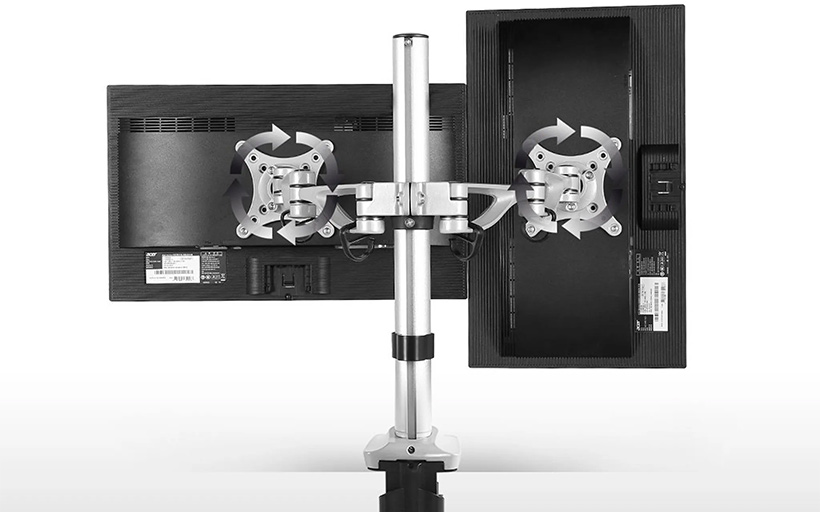 Jeden z monitorů můžete otočit na výšku. To se hodí například při práci s dlouhými texty nebo tabulkami.
Podle účelu využití se nabízejí tyto možnosti:
Dva monitory v home office nebo na pracovišti vám umožní:
- udržet si dobrý přehled,
- pracovat rychleji a pohodlněji díky multitaskingu – například na jednom monitoru mít otevřený chat s kolegy a na druhém databázi nebo prohlížeč pro vyhledávání.
Dva monitory pro práci s multimédii, grafikou a videem vám umožní:
- na jednom monitoru zobrazit složku se soubory ke zpracování (obrázky, videa, zvukové nahrávky) a na druhém je rovnou upravovat v příslušném programu.
Dva monitory pro hraní her vám umožní:
- druhý displej využít pro chaty, návody nebo streamování.
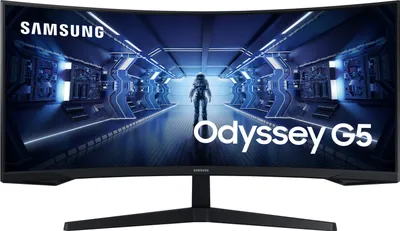
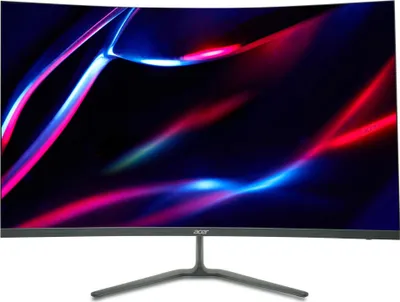
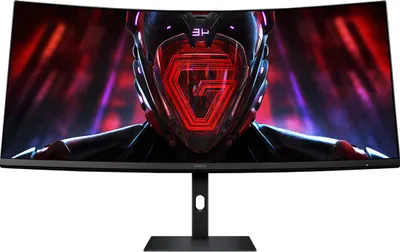
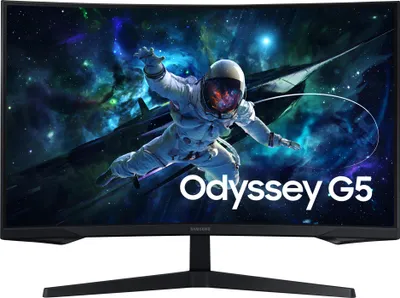
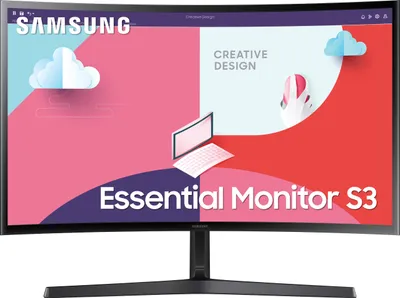
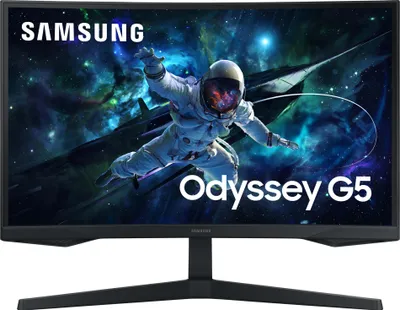
Upozornění: U dvou monitorů je střed obrazu přirozeně přerušen rámečky displejů. Pro činnosti, kde potřebujete souvislou plochu a věnujete se jen jedné aktivitě (například hraní her nebo sledování filmů), se proto lépe hodí ultraširoké monitory nebo zakřivené displeje. Tyto monitory mají obvykle poměr stran 21 : 9 nebo 32 : 9.















3. Na co myslet při výběru druhého monitoru
Než si druhý monitor pořídíte, měli byste zvážit několik aspektů, abyste mohli naplno využít všechny jeho výhody.
Na co se zaměřit při výběru druhého monitoru:
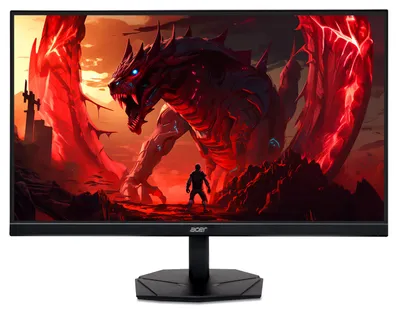
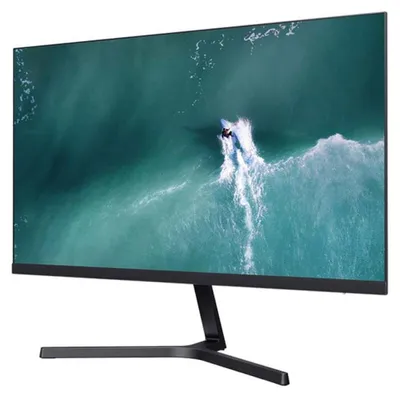
- Nejlepší je pořídit si dva stejné monitory, které mají identickou velikost, rozlišení, jas, barevnou teplotu i kontrast. V opačném případě se vaše oči musí neustále přizpůsobovat, což vede k rychlejší únavě a ztrátě soustředění.
- Zvolte vhodnou velikost monitoru, abyste nemuseli příliš otáčet hlavou (více se dozvíte v našem průvodci o tom, jaká velikost monitoru je pro vás nejlepší).
- Ověřte si, zda vaše grafická karta podporuje více displejů.
- Monitory by měly být výškově nastavitelné, případně investujte do držáku, který umožní přesné vyrovnání obou displejů.
- Čím vyšší rozlišení monitory mají, tím více obsahu a oken na nich zobrazíte.
- Před nákupem si zjistěte, jaké porty váš notebook nebo počítač nabízí (přečtěte si více o možnostech připojení).
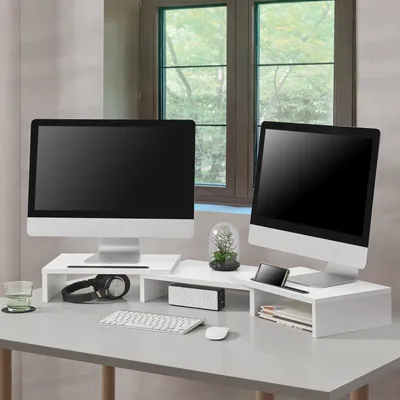
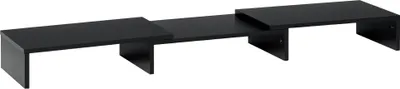
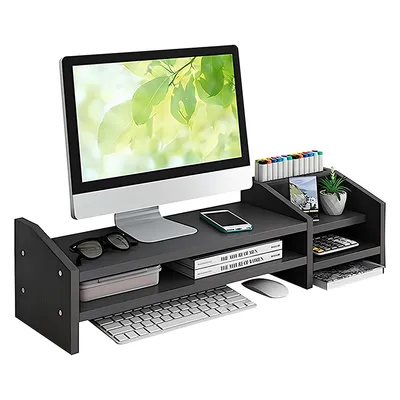
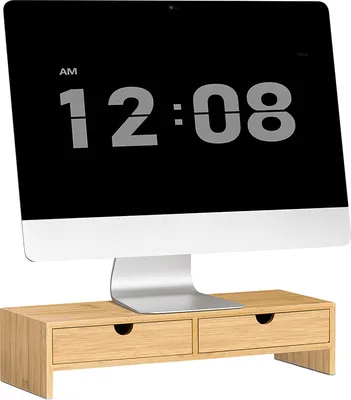
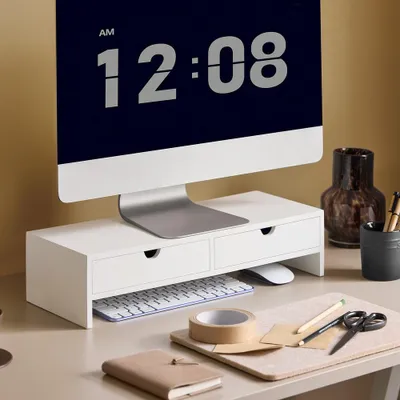
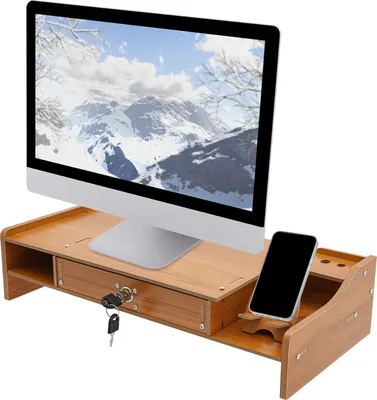
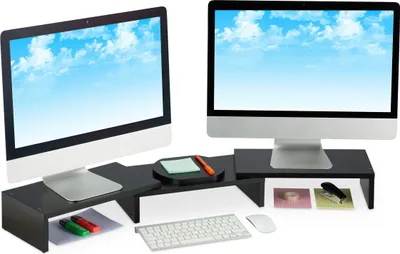
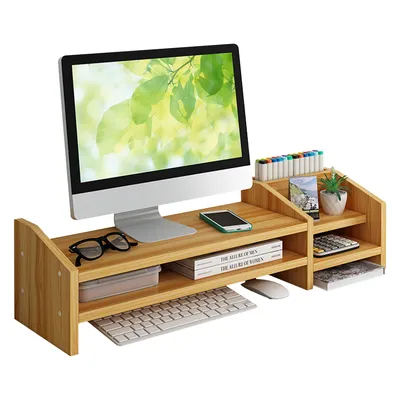
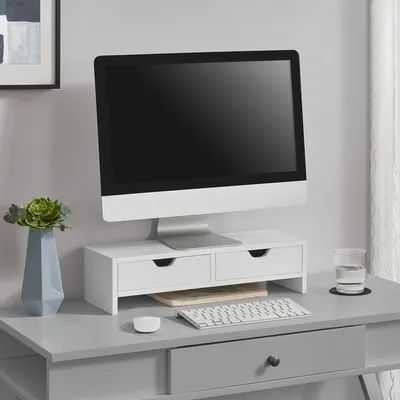
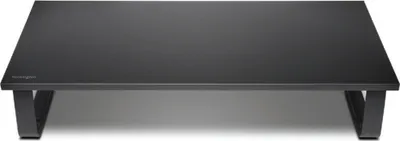
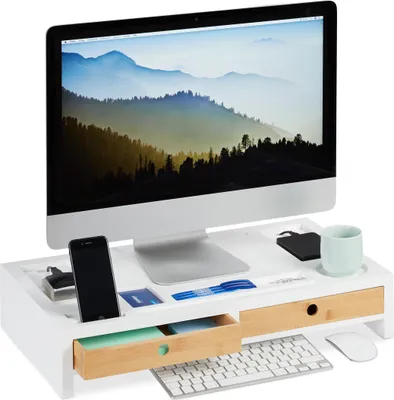
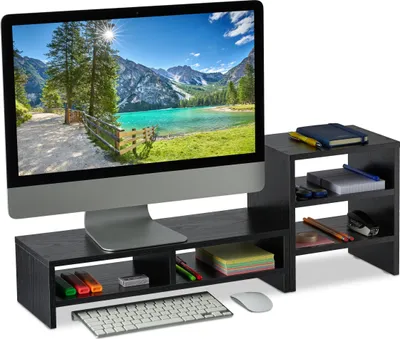
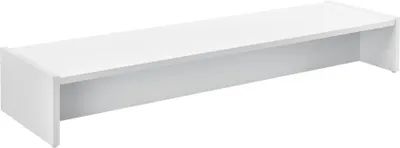
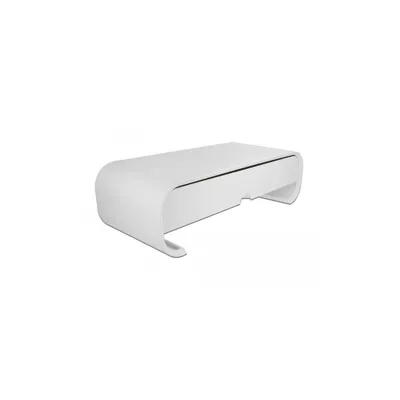
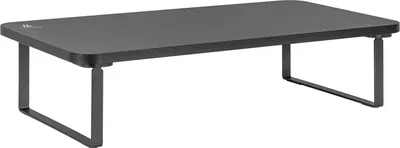
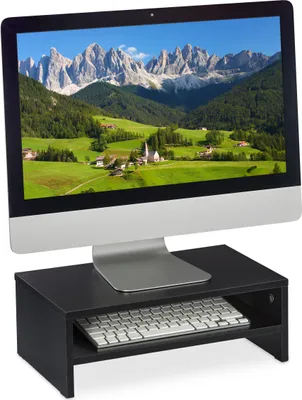
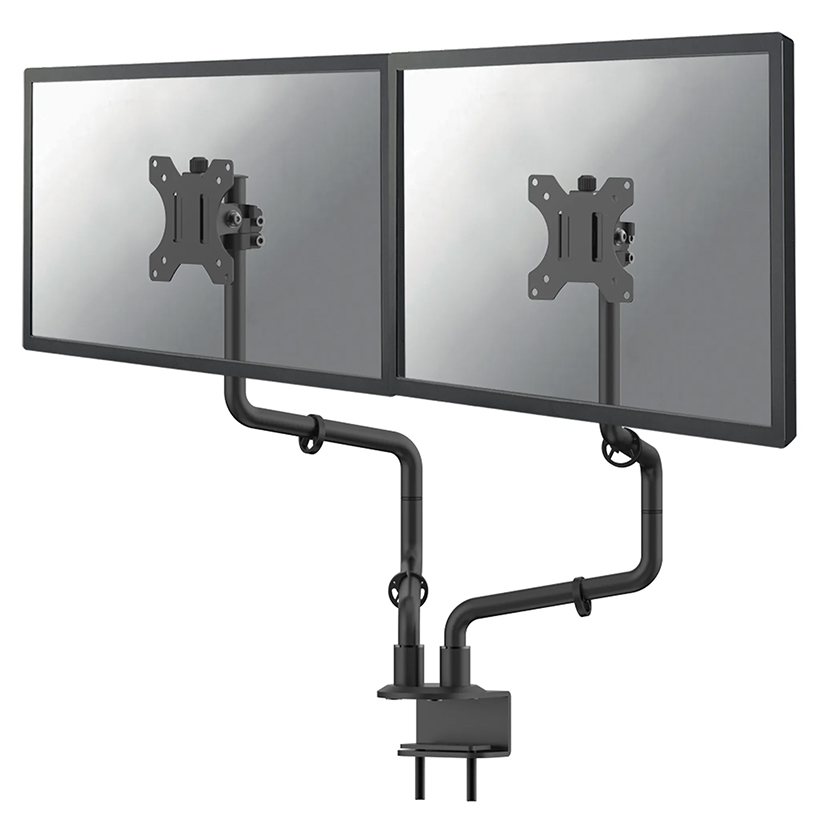 Praktický stolní držák umožňuje oba monitory přesně vyrovnat.







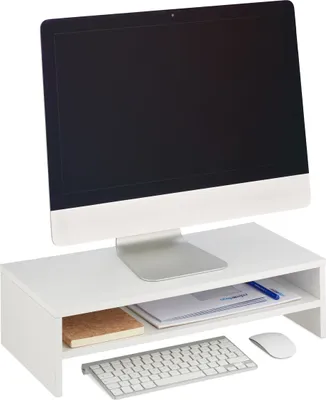
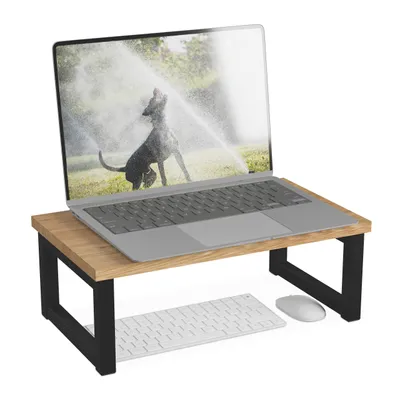
Tip: Pro pohodlnou práci se dvěma monitory se jako optimální velikost často doporučuje úhlopříčka 22 palců.
Hledáte 22palcový monitor?
» U nás ho určitě najdete!
4. Možnosti připojení dvou monitorů
Než si koupíte druhý monitor, ověřte si, jakými a kolika porty váš počítač disponuje. Běžné typy jsou:
- HDMI,
- DisplayPort,
- VGA
- nebo DVI.
Na tom závisí, zda je váš počítač vůbec kompatibilní se dvěma monitory a jaké kabely nebo adaptéry budete k připojení potřebovat. Monitory a počítač propojujte vždy nejmodernějším portem, který mají obě zařízení společný.
Pokud se konektory na obou stranách liší nebo jich není dostatek, máte ještě tyto možnosti, jak monitory propojit s notebookem nebo počítačem:
- Rozbočovač / adaptér: Pro téměř jakoukoli kombinaci vstupů a výstupů existuje vhodný adaptér. Klasické rozbočovače však pouze klonují jeden výstup – na obou monitorech se tedy zobrazí stejný obraz. Dbejte proto na to, abyste zvolili adaptér, který umí obraz na dva monitory rozšířit.
- Dokovací stanice: Nejvšestrannějším řešením je dokovací stanice. Nabízí všechny možnosti pro připojení více monitorů i dalších zařízení.
- Řetězení (Daisy Chain): Pomocí metody Daisy Chain můžete monitory propojit sériově za sebou. To znamená, že potřebujete jen jeden výstup na notebooku nebo počítači a další monitory se připojují k sobě navzájem. Tato metoda je však možná pouze tehdy, pokud vaše grafická karta, operační systém i samotné monitory podporují technologii DisplayPort 1.2 s funkcí Multi-Stream Transport (MST). Předem si proto ověřte kompatibilitu všech součástí.
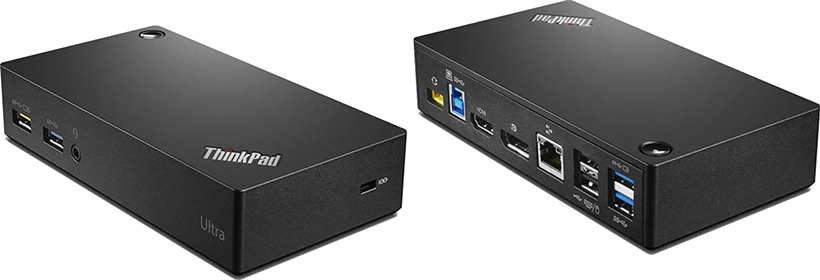 Dokovací stanice je nejlepší volbou, pokud chcete připojit druhý monitor a váš notebook nebo počítač nemá dostatek konektorů.
5. Často kladené otázky
Jak mohu používat dva monitory současně?
Ve Windows klikněte pravým tlačítkem na plochu, zvolte „Nastavení zobrazení“ a v sekci „Více obrazovek“ vyberte možnost „Rozšířit“. V macOS otevřete „Předvolby systému“, přejděte do sekce „Monitory“ a v záložce „Uspořádání“ zrušte volbu „Zrcadlit obrazovky“. Podrobný postup pro oba systémy najdete v našem návodu výše.
Jak přepínat mezi dvěma monitory?
Mezi monitory se nepřepíná v pravém slova smyslu. V režimu „Rozšířit“ tvoří jednu velkou plochu a kurzor myši mezi nimi volně přechází. V nastavení systému (Windows i macOS) si můžete určit, který monitor je hlavní (s hlavním panelem a ikonami) a jak jsou monitory uspořádány vedle sebe. Více informací o nastavení se dozvíte v našem podrobném průvodci.
- HDMI: High Definition Multimedia Interface – rozhraní elektronických zařízení pro přenos digitálního audio a video signálu
- DisplayPort: Standard pro přenos digitálního obrazového a zvukového signálu
- VGA: Video Graphics Array – rozhraní mezi grafickou kartou a zobrazovacím zařízením
- DVI: Digital Video Interface – analogový a digitální přenos obrazového signálu