
 [Zdroj titulního obrázku: iStock.com/prim91]
Monitorové konektory: Přehled typů, vlastností a rozdílů
Pořizujete si nový monitor, počítač nebo grafickou kartu a nejste si jistí, který konektor je pro vás ten nejlepší? Představíme vám hlavní typy připojení monitoru a poradíme, který z nich bude ideální volbou pro vaše potřeby.
1. Vlastnosti a rozdíly mezi konektory
Počítačové monitory bývají vybaveny hned několika různými konektory. Ty kromě napájení slouží především k přenosu obrazových dat, zvuku a dalších signálů. Podle toho, k čemu chcete monitor používat (kancelářská práce, streamování, hraní her apod.), se liší i nároky na grafický výkon, tedy na rozlišení (v pixelech) a obnovovací frekvenci (v hertzech). Představíme vám nejdůležitější konektory včetně jejich výhod a nevýhod.
Pokud vás zajímá konkrétní rozhraní, můžete přejít přímo na příslušnou sekci:
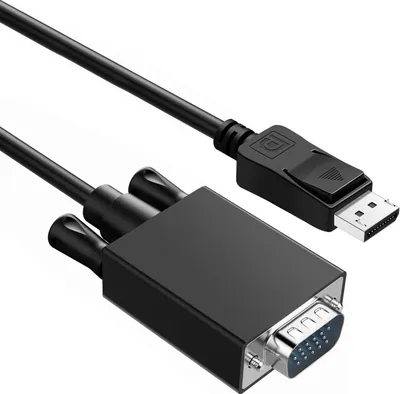
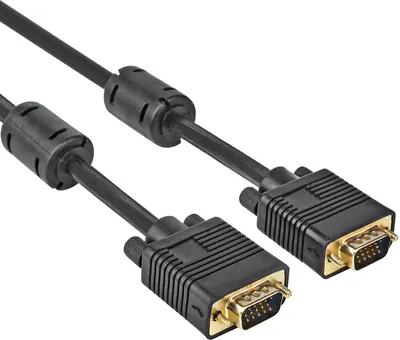

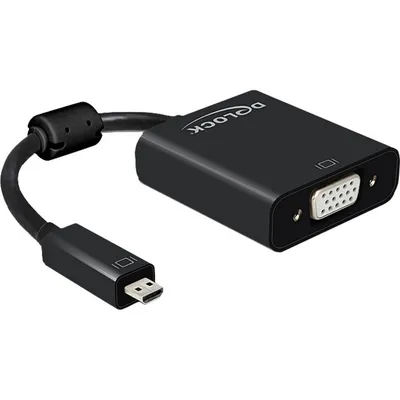
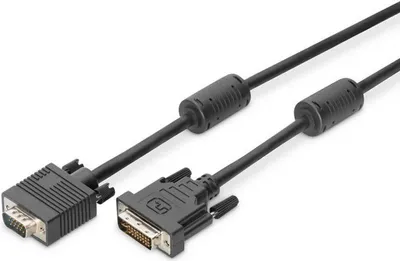
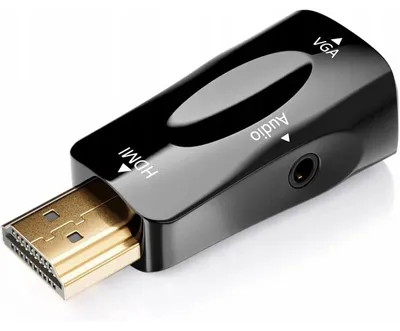
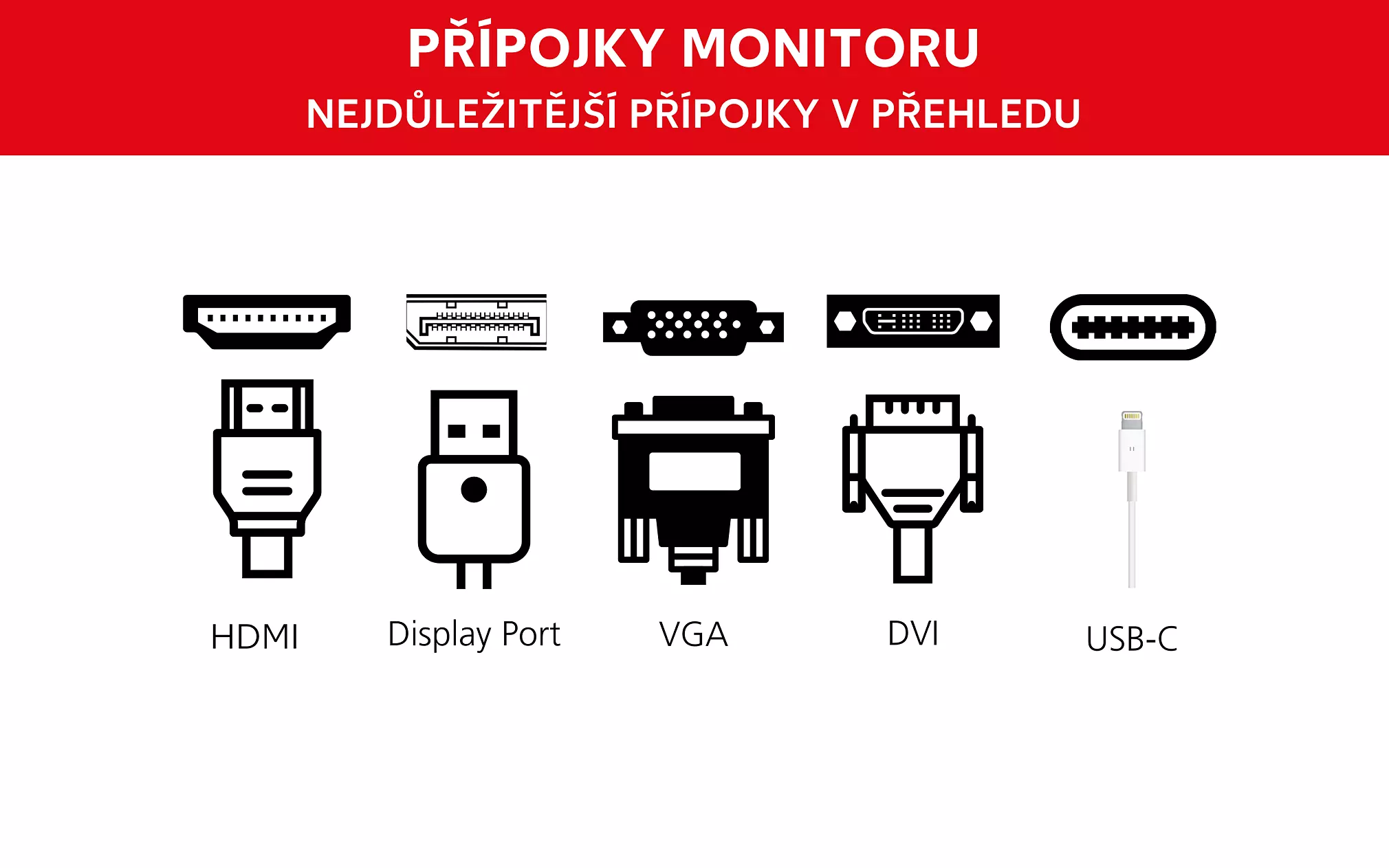
V našem přehledu navíc na první pohled uvidíte, jaké rozlišení a obnovovací frekvence odpovídají jednotlivým standardům.
 Všechny důležité monitorové konektory v přehledu.
Pokud se konektory na vašem monitoru a grafické kartě liší, můžete si v kapitole o kompatibilitě zjistit, zda je lze propojit pomocí adaptéru.
2. Moderní monitorové konektory
V této části vám představíme nejběžnější typy konektorů pro přenos obrazového signálu:
2.1 Konektor DVI
DVI je zkratka pro Digital Visual Interface a slouží k přenosu obrazového signálu mezi grafickou kartou a monitorem. Konektory DVI se dělí do tří kategorií:
- DVI-A: Písmeno A znamená analogový. Konektory DVI-A přenášejí pouze analogový signál.
- DVI-D: Písmeno D znamená digitální. Konektory DVI-D přenášejí výhradně digitální signál.
- DVI-I: Písmeno I znamená integrovaný (integrated). Konektory DVI-I přenášejí digitální i analogový signál.
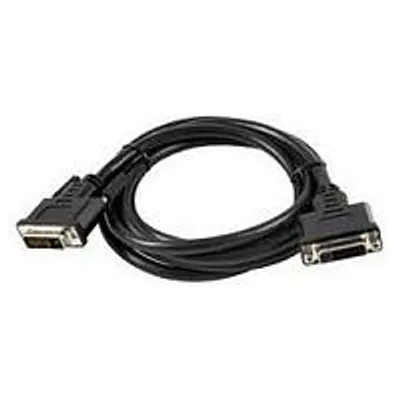
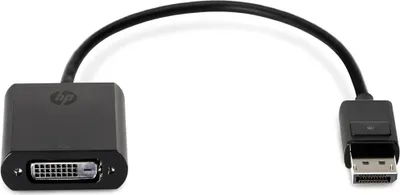
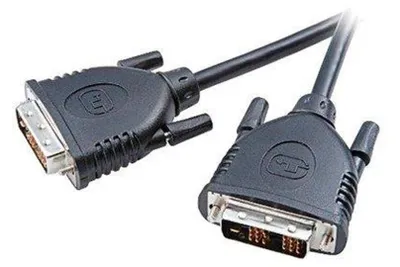
 Kabely pro konektory DVI: analogový, digitální, integrovaný (zleva doprava)
U digitálních a integrovaných konektorů DVI se navíc rozlišuje mezi verzemi Single Link a Dual Link. Toto označení se týká maximálního rozlišení, které lze přenášet.
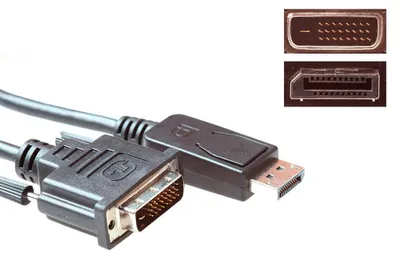
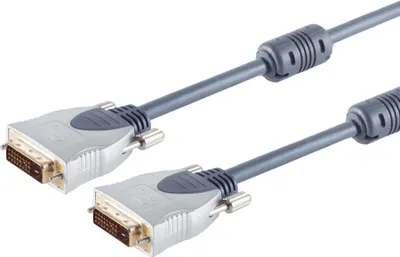
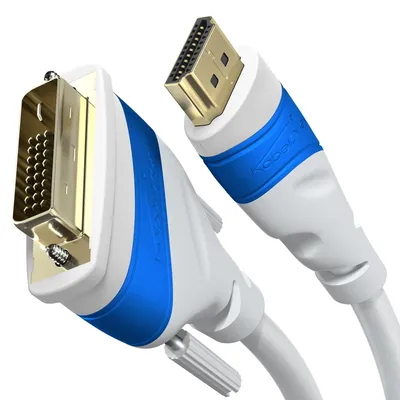
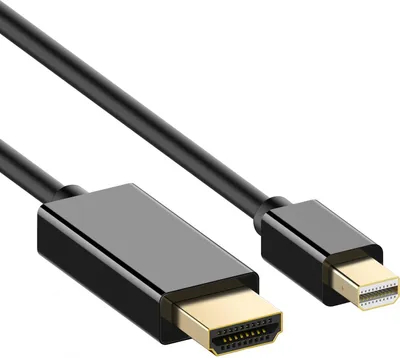


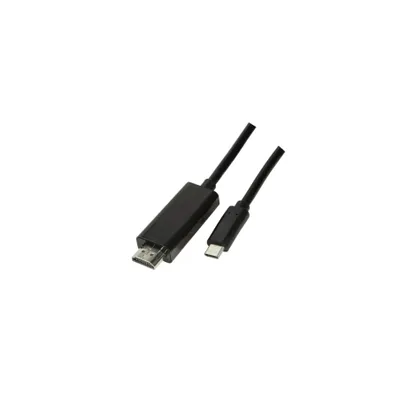
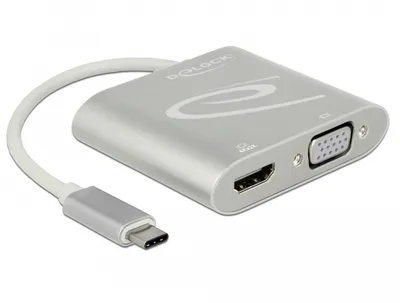
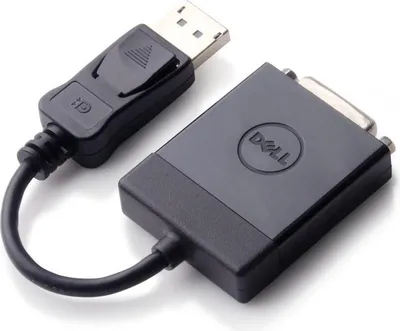
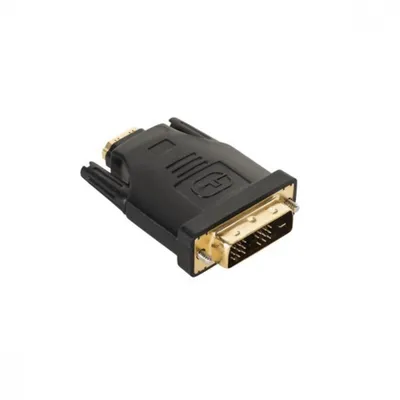
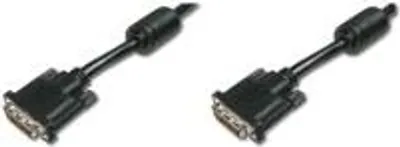
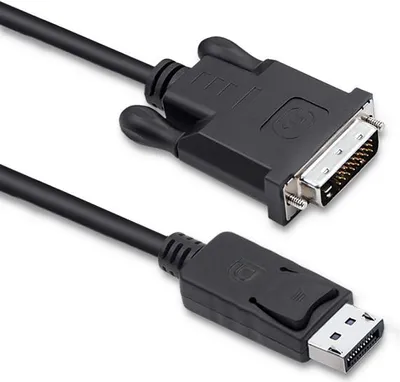
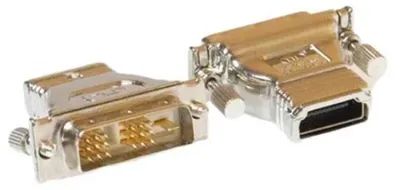
- DVI konektory Single Link podporují maximálně 1 920 × 1 200 pixelů při obnovovací frekvenci 60 Hz.
- DVI konektory Dual Link zvládají rozlišení až 2 560 × 1 600 pixelů při 60 Hz, případně frekvenci až 144 Hz při Full HD.
Rozdíl mezi Single Link a Dual Link poznáte podle počtu pinů na typicky bílém konektoru kabelu: Single Link kabely mají 18 pinů, Dual Link kabely 24.
Závěr: Maximální přenositelné rozlišení u konektorů DVI (DVI-D Dual Link a DVI-I Dual Link) je 2 560 × 1 600 pixelů při obnovovací frekvenci 60 Hz. Konektory DVI-D Dual Link jsou nejlepší alternativou pro 144Hz monitory s Full HD rozlišením, pokud váš počítač nemá konektor DisplayPort.
2.2 Konektor HDMI
Zkratka HDMI znamená High Definition Multimedia Interface. Konektory HDMI jsou standardem pro přenos obrazu i zvuku. Najdete je na grafických kartách a monitorech, ale i na většině zařízení spotřební elektroniky, jako jsou televizory, přehrávače Blu-ray nebo herní konzole.
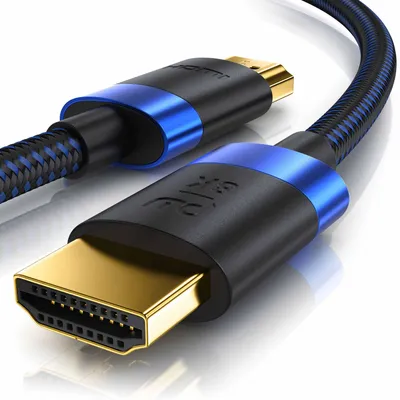
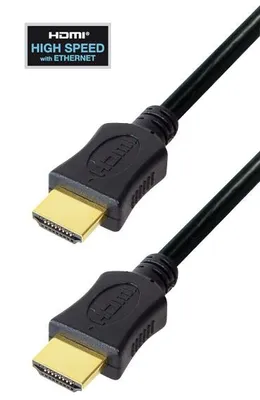
I u HDMI se rozlišuje mezi různými standardy, které se liší výkonem:
- HDMI 1.4: podporuje Full HD při 120 Hz, 4K při 30 Hz
- HDMI 2.0: podporuje Full HD při 120 Hz, 4K při 60 Hz
- HDMI 2.1: podporuje 4K při 120 Hz, 8K při 60 Hz
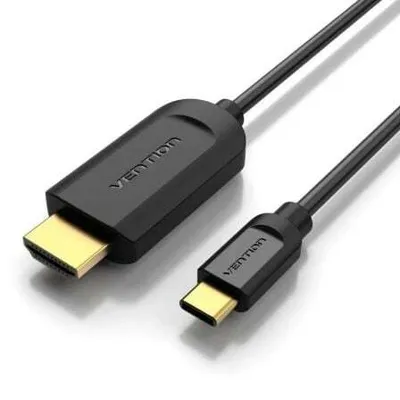
 Typický vzhled kabelu HDMI: malá obdélníková koncovka se dvěma výřezy.
Kromě současného přenosu obrazu a zvuku nabízí HDMI i další funkce. Lze přes něj přenášet ethernetový signál, podporuje poměry stran jako 21:9, formáty HDR a 3D a také ochranu proti kopírování HDCP (High-bandwidth Digital Content Protection).
Kromě samotného konektoru je důležitý i zvolený typ kabelu, respektive jeho třída, protože zásadně ovlivňuje rychlost přenosu dat. Rozlišují se čtyři základní druhy:
- HDMI Standard
- HDMI High Speed
- HDMI Premium High Speed
- HDMI Ultra High Speed
Při výběru kabelu dbejte i na to, aby podporoval požadované funkce (například 3D).
Závěr: Konektory HDMI podle verze podporují rozlišení až 8K při 60 Hz (HDMI 2.1). Přes HDMI lze přenášet nejen obraz, ale i zvuk a další signály. Tento konektor je ideální pro domácí kino a hraní her na televizoru. Pro hraní her, které vyžaduje vyšší obnovovací frekvence, se lépe hodí DVI a DisplayPort.
2.3 Konektor DP (DisplayPort)
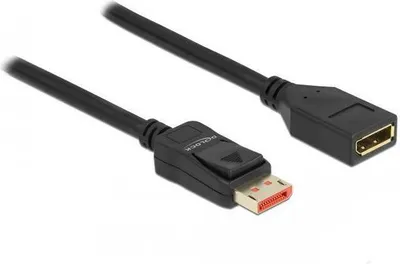
Zkratkou DP se u monitorů a grafických karet označuje DisplayPort. Stejně jako HDMI slouží k současnému přenosu obrazového i zvukového signálu. Původně existoval kromě klasického DisplayPortu i Mini-DisplayPort, ze kterého se později vyvinul konektor Thunderbolt.
 Konektor DP se podobá HDMI, ale má pouze jeden zkosený roh místo dvou.
I u DisplayPortu se rozlišuje mezi několika verzemi, které podporují různé obnovovací frekvence a rozlišení:
- DisplayPort 1.1: až 144 Hz při Full HD
- DisplayPort 1.2: až 144 Hz při 2K (WQHD/QHD)
- DisplayPort 1.3: až 120 Hz při 4K
- DisplayPort 1.4: až 144 Hz při 4K
- DisplayPort 2.0: až 60 Hz při 8K
Závěr: DisplayPort podporuje vysoké obnovovací frekvence i rozlišení. Díky tomu je ideální volbou pro hraní her při vysokých obnovovacích frekvencích a pro herní monitory s technologiemi FreeSync a G-Sync. Pokud vaše grafická karta konektor DP nemá, mohou být podle účelu použití vhodnou alternativou HDMI nebo DVI.
3. Další standardy a konektory
Kromě výše uvedených standardních konektorů pro monitory existují i další rozhraní, která slouží k přenosu obrazu a zvuku nebo nabízejí speciální funkce. Bývají sice méně častá, ale podle zamýšleného použití mohou ovlivnit váš výběr monitoru.
3.1 Konektor VGA
Konektor VGA (zkratka pro Video Graphics Array) byl dlouhou dobu základním standardem pro propojení grafické karty a monitoru. Dnes je však považován za zastaralý a z velké části ho nahradily konektory DVI, HDMI a DisplayPort.
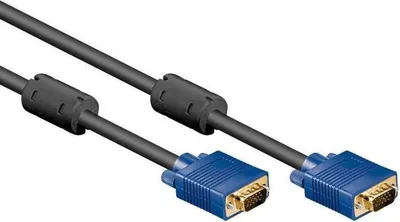
Důvodem, proč je toto připojení přes D-Sub konektor (třířadý, 15pinový, typicky modrý) považováno za překonané, je především analogový přenos. Grafické karty i monitory pracují digitálně. U VGA kabelu tak musí grafická karta nejprve převést digitální signál na analogový, ten se přenese kabelem a monitor ho musí znovu převést zpět na digitální. Při každé takové konverzi dochází ke ztrátě kvality obrazu. Navíc přes VGA nelze přenášet zvuk, pouze obraz.
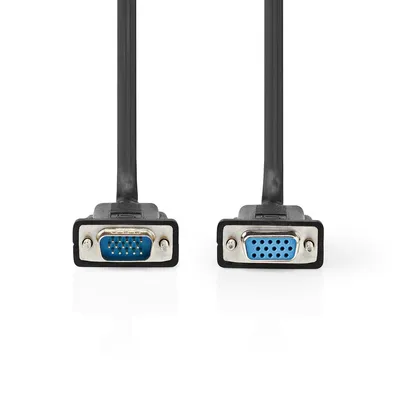
 Typický modrý konektor VGA.
Přesto má konektor VGA jednu podstatnou výhodu: signál lze kabelem přenášet na vzdálenost minimálně 15 metrů. S délkou kabelu ale klesá kvalita obrazu.
Pro srovnání: dosah DisplayPortu je omezen na přibližně tři až pět metrů. U DVI a HDMI platí totéž – s výjimkou kvalitních stíněných kabelů, které zvládnou asi sedm metrů. Alternativou jsou zesilovače signálu, které umožní přenos na delší vzdálenosti.
Závěr: Konektor VGA je zastaralý standard, při jehož použití dochází ke ztrátě kvality obrazu. Zvuk přes VGA přenášet nelze. Hodí se však pro přenos signálu na velké vzdálenosti – minimálně 15 metrů.
3.2 Konektory Composite, S-Video a Component-Video
Na tyto tři typy konektorů narazíte u počítačových monitorů jen zřídka. Mohou se ale hodit například k přímému zobrazení fotografií a videí z fotoaparátu na monitoru.
Jednotlivé konektory poznáte takto:
- Composite: Skládá se ze tří kulatých konektorů, jejichž barva označuje příslušný kabel a signál (žlutá = video, červená = pravý audio kanál, bílá = levý audio kanál).
- S-Video: Jeden černý konektor s několika piny.
- Component-Video: Označuje se také jako komponentní vstup/výstup. Skládá se ze tří kulatých konektorů, jejichž barva, případně písmena, označují příslušný kabel (zelená = Y, modrá = Pb/Cb, červená = Pr/Cr). Označení Pb/Pr se používá pro analogový signál, Cb/Cr pro digitální.
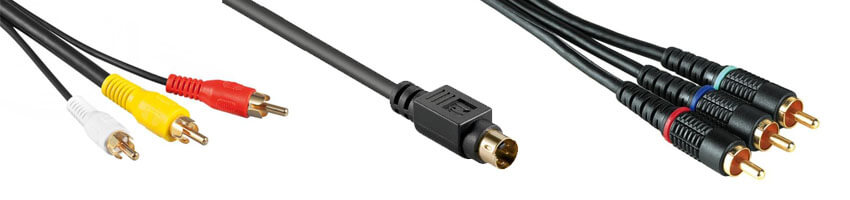 Vzácné, ale praktické: Kabely Composite, S-Video a Component-Video (zleva doprava)
3.3 Konektory USB
Kromě konektorů pro připojení ke grafické kartě mají některé monitory také USB porty. Podle účelu a provedení se rozlišují tyto varianty:
- USB-A: pro připojení USB disků, myši, klávesnice a dalších periferních zařízení.
- USB-B: slouží pro připojení monitoru k počítači, aby bylo možné využít další USB porty na monitoru.
- USB-C: nejnovější standard, který dokáže přenášet jak obrazové signály, tak napájení.

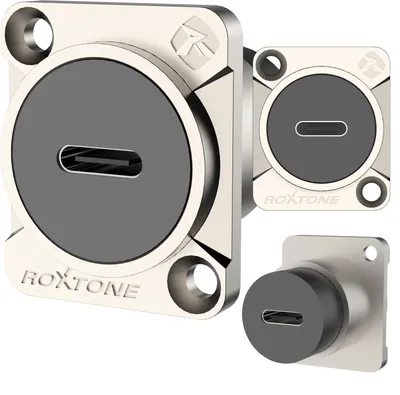

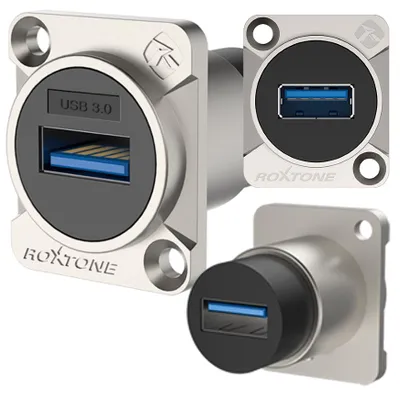
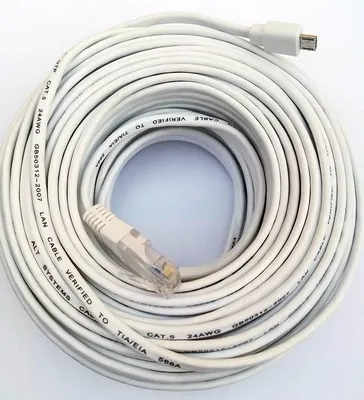
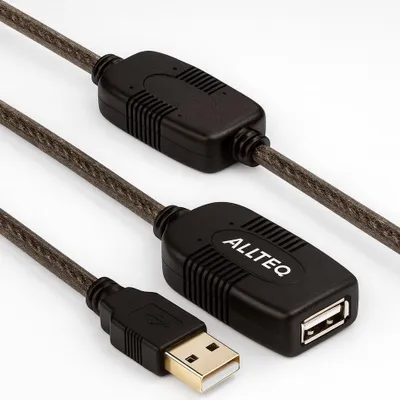
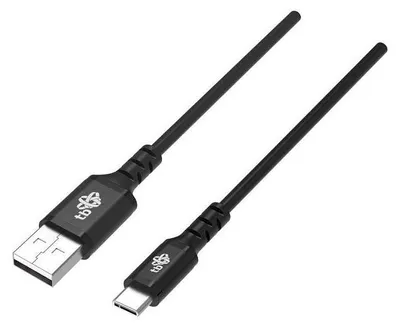
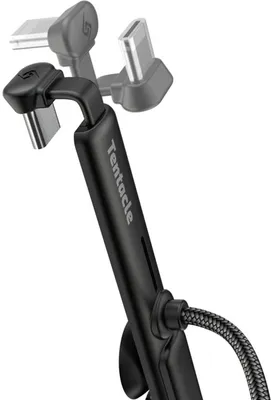
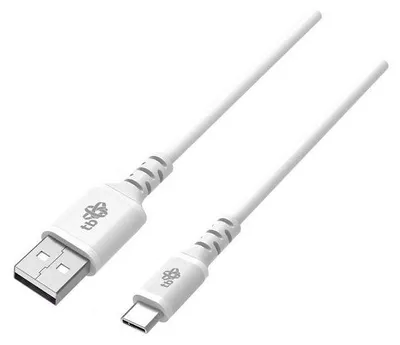
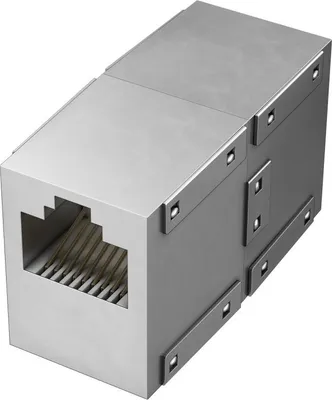
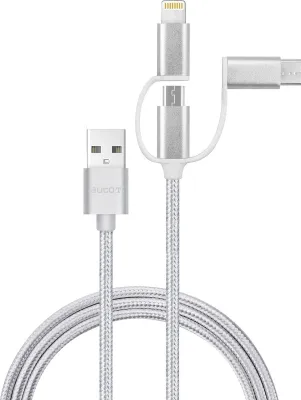
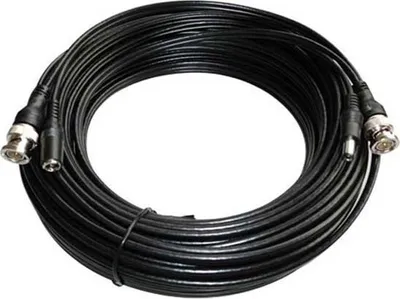
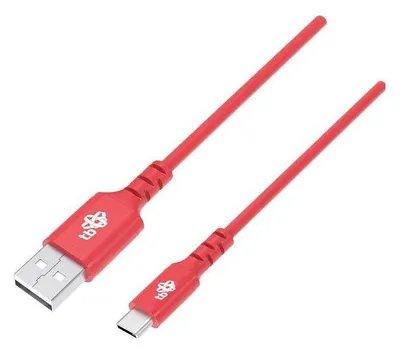
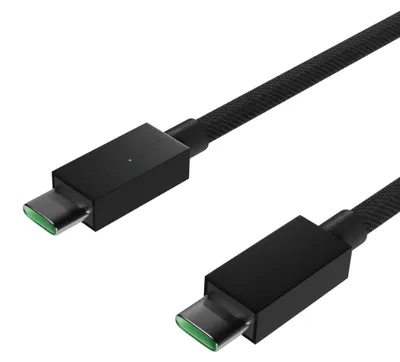
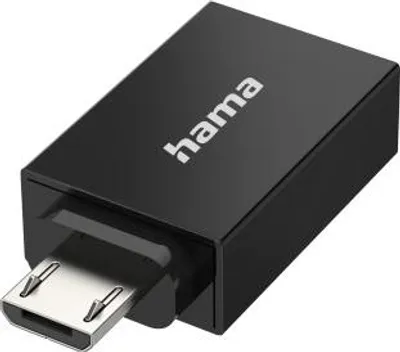
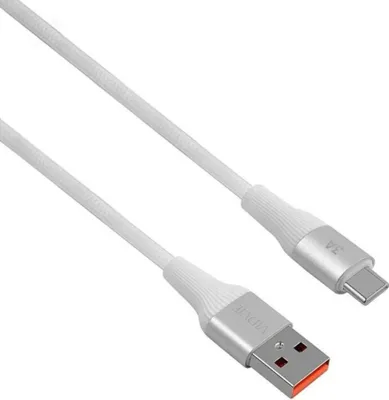
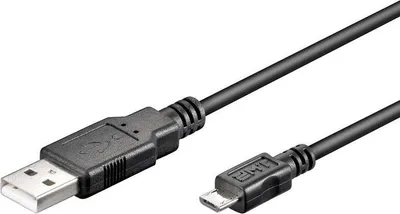
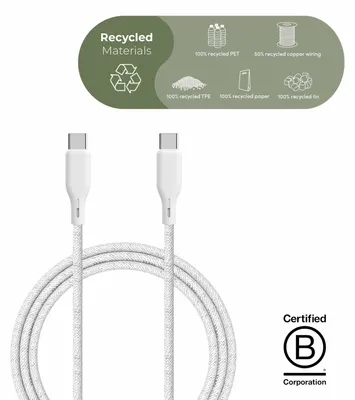
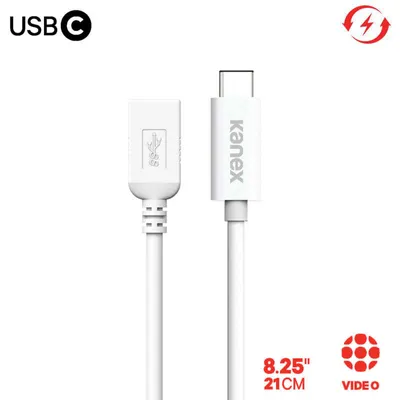
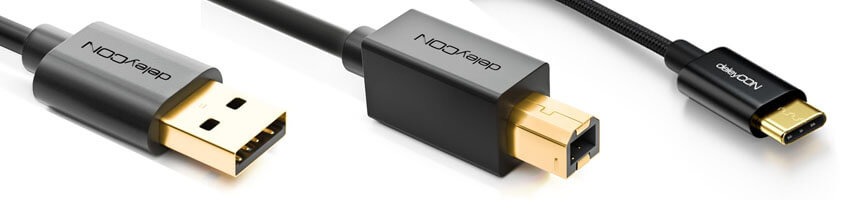 Univerzální konektory: USB-A, -B a -C (zleva doprava)
3.4 Audio/Line
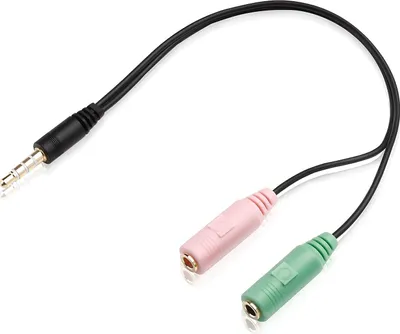
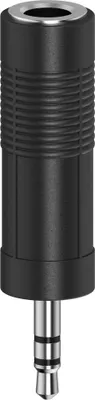
Některé monitory navíc nabízejí konektor pro 3,5mm jack. Přes něj můžete přímo k monitoru připojit například reproduktory nebo headset a přenášet tak zvukový signál. Výhodou je, že kabel obvykle nemusí být tak dlouhý, jako kdybyste ho zapojovali na zadní straně počítače.
4. Přehled a kompatibilita
Následující tabulka nabízí přehled různých rozhraní (a jejich verzí) spolu s podporovaným rozlišením a obnovovací frekvencí.
| Rozhraní | Maximální rozlišení | Maximální frekvence |
|---|---|---|
| DVI Single Link | 1 920 × 1 200 px | 60 Hz |
| DVI Dual Link | 1 920 × 1 080 px (2 560 × 1 600 px) | 144 Hz (60 Hz) |
| HDMI 1.4 | 1 920 × 1 080 px (3 840 × 2 160 px) | 120 Hz (30 Hz) |
| HDMI 2.0 | 1 920 × 1 080 px (3 840 × 2 160 px) | 120 Hz (60 Hz) |
| HDMI 2.1 | 3 840 × 2 160 px (7 680 × 4 320 px) | 120 Hz (60 Hz) |
| DisplayPort 1.1 | 1 920 × 1 080 px | 144 Hz |
| DisplayPort 1.2 | 2 560 × 1 440 px | 144 Hz |
| DisplayPort 1.3 | 3 840 × 2 160 px | 120 Hz |
| DisplayPort 1.4 | 3 840 × 2 160 px | 144 Hz |
| DisplayPort 2.0 | 7 680 × 4 320 px | 60 Hz |
| VGA | 2 048 × 1 536 px | 60 Hz |
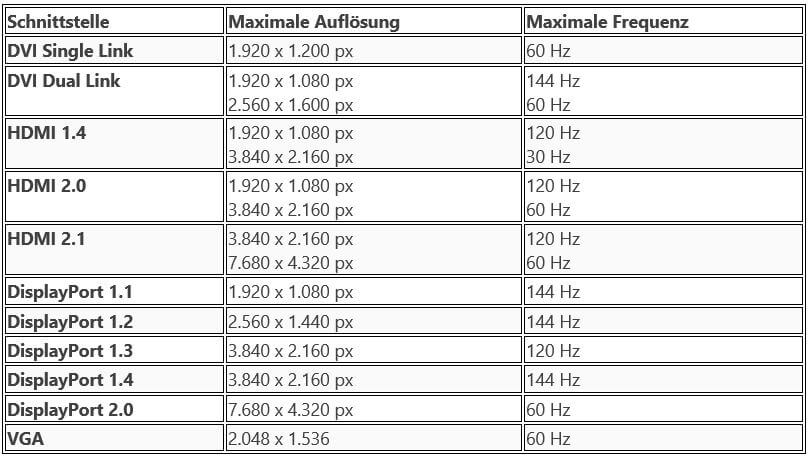
Upozornění: Skutečně dosažitelné hodnoty závisí na mnoha faktorech, jako je typ kabelu, jeho délka a další okolnosti.
Zařízení lze propojit i v případě, když mají monitor a grafická karta různé konektory. K tomu jsou zapotřebí speciální adaptéry, které musí být podle kombinace konektorů aktivní nebo pasivní. Pamatujte, že směr signálu je klíčový. Záleží, zda je konektor vstupem (na monitoru), nebo výstupem (na grafické kartě). Například vstup HDMI na monitoru nelze propojit s výstupem VGA na grafické kartě, ale naopak to pomocí adaptéru možné je.
Následující tabulka ukazuje možnosti propojení:
| Vstup (monitor) | Výstup (grafická karta) |
|---|---|
| DVI Single Link | DVI Single Link (bez adaptéru); HDMI; DisplayPort |
| DVI Dual Link | DVI Dual Link (bez adaptéru); DisplayPort |
| HDMI | HDMI (bez adaptéru); DisplayPort; DVI Single Link; DVI Dual Link |
| DisplayPort | DisplayPort (bez adaptéru) |
| VGA | VGA (bez adaptéru); HDMI; DisplayPort; DVI Single Link; DVI Dual Link |
5. Závěr: Jaké konektory monitoru potřebujete?
Pro současný přenos obrazu i zvuku jedním kabelem se hodí konektor DP a konektor HDMI. DisplayPort (DP) přitom nabízí vyšší maximální obnovovací frekvence až 144 Hz, zatímco HDMI dosahuje podle verze maximálně 120 Hz. Zatímco přes DisplayPort lze přenášet pouze obraz a zvuk, některé verze HDMI podporují i další typy signálů. Oba konektory zvládají vysoké rozlišení až 8K.
Konektor DVI je nejlepší alternativou, pokud vaše grafická karta nemá DisplayPort ani HDMI. I s ním lze přenášet vysoké rozlišení až 2 560 × 1 600 pixelů.
Konektor VGA byste měli používat jen v krajním případě, protože je tento standard zastaralý a dochází při něm ke ztrátě kvality obrazu. Přes VGA se přenáší pouze obraz, jeho výhodou je ale přenos na velké vzdálenosti – minimálně 15 metrů.
Všechny ostatní monitorové konektory slouží k doplňkovým funkcím.
6. Často kladené otázky
Který monitorový konektor je nejlepší?
To závisí na několika faktorech:
Nejvyšší obnovovací frekvence nabízí DisplayPort (až 144 Hz při 4K) a DVI (až 144 Hz při Full HD).
Nejvyšší rozlišení podporují DisplayPort a HDMI, oba až do 8K.
DisplayPort a HDMI navíc přenášejí obraz i zvuk.
Upozornění: Kromě konektoru je důležitá i konkrétní verze a podpora ze strany vaší grafické karty. Všechny potřebné informace pro správný výběr jsme pro vás shrnuli v našem poradci.
Jaký konektor zvolit pro 144Hz monitor?
To závisí na požadovaném rozlišení:
Konektor DVI (s Dual Link) nabízí 144 Hz při Full HD.
Konektor DisplayPort nabízí 144 Hz při 4K.
Vždy si ověřte přesnou verzi konektoru, abyste dosáhli požadovaného výkonu. Podrobné informace najdete v našem podrobném poradci.
Jaké monitorové konektory existují?
Pro přenos obrazového signálu z počítače na monitor máte k dispozici zejména tyto možnosti:
Konektory HDMI (přenášejí současně i zvuk)
Konektory DisplayPort (přenášejí současně i zvuk)
Konektory VGA (analogové, považovány za zastaralé)
Podrobné informace o výběru nejlepšího monitorového konektoru najdete v našem podrobném poradci.
Co je lepší: HDMI, nebo DVI?
Odpověď závisí na vašich konkrétních požadavcích. DVI obecně nabízí vyšší maximální obnovovací frekvenci až 144 Hz. Naproti tomu HDMI podporuje vyšší rozlišení až do 8K a kromě obrazu dokáže přenášet i zvuk a další signály.
Všechny informace o monitorových konektorech jsme pro vás přehledně shrnuli.
Za nejlepší konektory pro monitory se v současnosti považují DisplayPort a HDMI. Oba dokáží přenášet obraz i zvuk, rozdíly jsou v detailech:
- DisplayPort dosahuje obnovovací frekvence až 144 Hz (počet snímků zobrazených za sekundu).
- HDMI dosahuje až 120 Hz, ale umí navíc přenášet další typy signálů, jako je 3D nebo Ethernet.
Dosažitelné hodnoty vždy závisí na konkrétní verzi standardu (1.4, 2.0, 2.1 atd.), monitoru a grafické kartě.
Jako nejlepší alternativa se považuje DVI, přes tento standard se ale přenáší pouze obraz. Všechny ostatní konektory jsou dnes již překonané.
- DVI: Digital Visual Interface – digitální rozhraní pro přenos obrazového signálu.
- HDMI: High Definition Multimedia Interface – rozhraní pro přenos obrazu a zvuku ve vysokém rozlišení.
- HDCP: High-bandwidth Digital Content Protection – standard ochrany digitálního obsahu proti kopírování.
- DP: DisplayPort – digitální rozhraní pro přenos obrazu a zvuku.
- VGA: Video Graphics Array – zastaralé analogové rozhraní pro přenos obrazového signálu.