

Reset kalkulačky: Jak ji snadno obnovit do továrního nastavení
Počítá vaše kalkulačka špatně nebo zobrazuje nesmyslné znaky? Může být jen chybně nastavená. Ukážeme vám, jak provést reset kalkulačky různých typů a vrátit ji rychle do továrního nastavení.
1. Reset kalkulačky: Návod krok za krokem
Přesný postup se liší podle výrobce a modelu, základní kroky jsou ale u většiny kalkulaček podobné.
- Zapněte kalkulačku a ujistěte se, že baterie nebo solární články dodávají dostatek energie.
- Najděte resetovací tlačítko nebo malý otvor s označením „RESET“ na zadní straně přístroje.
- Stiskněte resetovací tlačítko. Pokud má kalkulačka jen otvor, použijte špičatý předmět, například kancelářskou sponku, a jemně ho stiskněte.
- Potvrďte akci, pokud se na displeji zobrazí dotaz, zda opravdu chcete smazat všechna data.
- Počkejte, až se přístroj restartuje a obnoví se tovární nastavení.
Před resetem si zapište důležité vzorce nebo programy – obnovením továrního nastavení se zpravidla smažou.


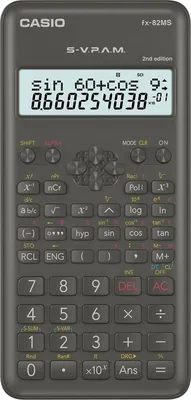


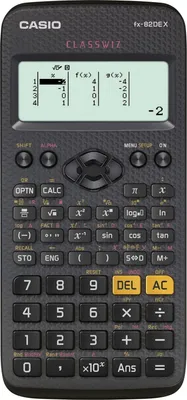
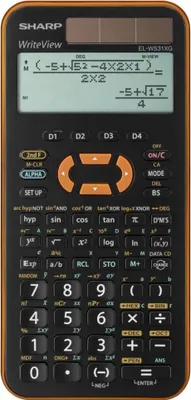


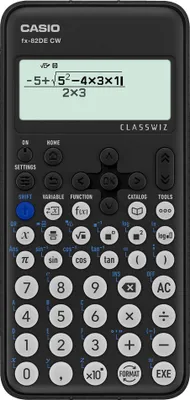
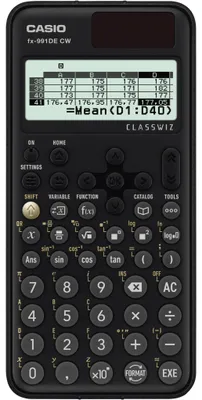

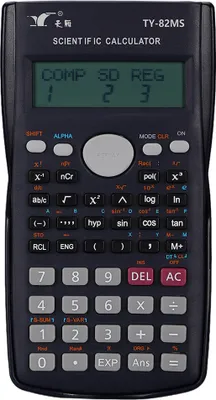
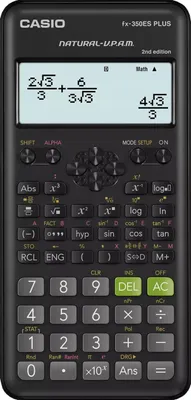
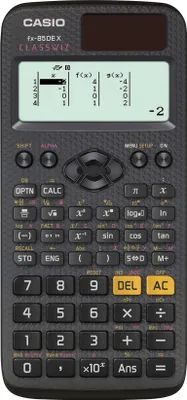


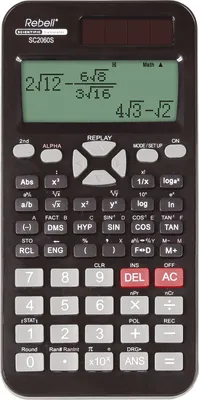
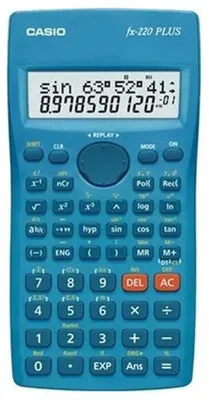
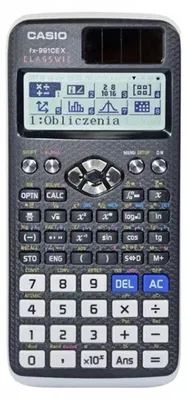
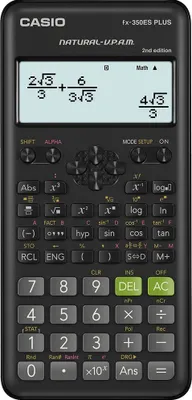
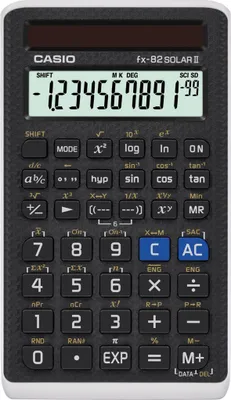
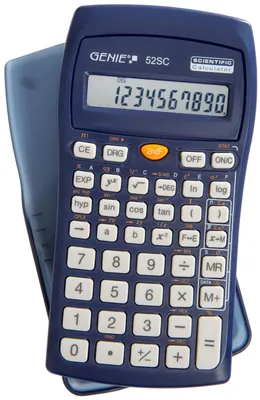
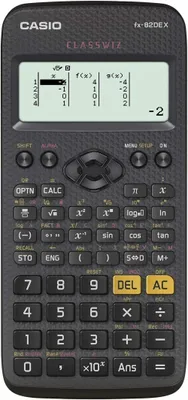

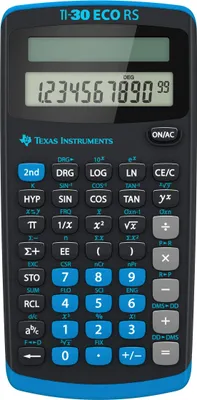
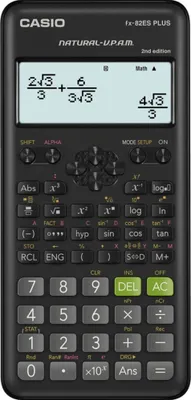


Jak resetovat kalkulačku Casio
K resetu většiny modelů kalkulaček Casio nepotřebujete žádné nástroje. Postup je obvykle následující:
- Stiskněte klávesu „Shift“.
- Poté stiskněte klávesu „9“, nad kterou je nápis „CLR“.
- Klávesou „3“ zvolte možnost „All“ (vše).
- Reset potvrďte klávesou „=“.
U starších nebo odlišných modelů se kombinace kláves může lišit. V případě nejistoty nahlédněte do návodu ke svému modelu.
Jak resetovat kalkulačku Texas Instruments TI-30X
Ani k resetu modelu TI-30X nepotřebujete žádné nástroje. Zkuste jednu z těchto metod:
- Současně podržte klávesy „ON“ a „CLEAR“. Kalkulačka se okamžitě vrátí do továrního nastavení.
- Stiskněte klávesu „2nd“ a poté klávesu „0“ (pro „RESET“). Výběr potvrďte šipkou doprava a stiskněte „ENTER“. Na displeji se zobrazí hlášení „MEM CLEARED“ a reset kalkulačky je hotový.
2. Kdy je čas na reset?
Kalkulačka obvykle počítá spolehlivě – dokud se jednoho dne neobjeví podivné znaky, chybné výsledky nebo zamrzlý displej. Ve většině případů nejde o závadu, ale o rozhozenou konfiguraci nebo přetíženou paměť. Reset vrátí kalkulačku do původního stavu a většinu těchto problémů vyřeší během několika sekund. K provedení resetu kalkulačky zpravidla nepotřebujete žádné nářadí ani speciální znalosti.
Typické příznaky, kdy je reset na místě:
- kalkulačka zobrazuje chybné nebo nesmyslné výsledky,
- nereaguje na stisk kláves nebo úplně zamrzne,
- samovolně přeskočí do jiného režimu, například z úhlů na radiány,
- zobrazuje chybová hlášení jako „Chyba paměti“ nebo „Syntax Error“,
- po pádu nebo kontaktu s vlhkostí se chová neobvykle.
Než se pustíte do resetování, zkontrolujte baterie, případně knoflíkové články a solární panely. Někdy je příčinou potíží jen slabé napájení.
3. Reset se liší podle typu kalkulačky
Postup resetování se liší model od modelu. Zatímco u jednoduché školní kalkulačky si vystačíte s jednoduchou kombinací kláves, u složitějších grafických nebo finančních kalkulaček může být postup komplexnější, protože se týká i operačního systému nebo speciálních pamětí pro vzorce.
- Školní kalkulačky: většinou přes klávesu CLR nebo resetovací otvor, týká se hlavně režimu a základního nastavení
- Vědecké kalkulačky a grafické kalkulačky: reset pomocí několika současně podržených kláves, někdy včetně restartu operačního systému
- Finanční kalkulačky: vlastní kombinace pro reset, většinou vymaže uložené finanční vzorce a data
- Stolní kalkulačky pro každodenní použití: reset obvykle vyžaduje jen krátké vyjmutí baterií
| Typ kalkulačky | Metoda resetu | Co ovlivní |
|---|---|---|
| Školní kalkulačka | Kombinace kláves nebo resetovací otvor | Režim a základní nastavení |
| Grafická kalkulačka | Podržení více kláves současně | Nastavení a operační systém |
| Finanční kalkulačka | Vlastní kombinace kláves pro reset | Finanční vzorce a uložená data |
| Stolní kalkulačka | Krátké vyjmutí baterií | Mezipaměť |
Například modely kalkulaček Texas Instruments patří mezi oblíbené grafické a finanční kalkulačky a často mají specifické kombinace kláves. Proto si vždy nejprve prostudujte návod ke svému modelu, než se do resetování pustíte.
4. Často kladené otázky
- Proč kalkulačka zobrazuje chybné výsledky? Většinou jde o špatné základní nastavení – například radiány místo stupňů –, o nechtěně aktivovanou funkci nebo o přetíženou paměť. Reset obnoví všechna nastavení a problém zpravidla okamžitě vyřeší.
- Proč mi kalkulačka nejde zapnout? Nejčastější příčinou jsou vybité baterie nebo nedostatek světla pro solární články. Pokud výměna baterií nepomůže, zkuste přístroj oživit resetem přes resetovací tlačítko nebo otvor.
- Jak se resetuje kalkulačka Casio? Stiskněte „Shift“ a poté klávesu „9“ s popiskem „CLR“, klávesou „3“ zvolte možnost „All“ a potvrďte klávesou „=“. U některých modelů se kombinace kláves mírně liší, proto se vyplatí nahlédnout do návodu.
Mohlo by vás také zajímat:
- Proč se mi telefon nenabíjí, i když je zapojený?
- Jak správně vyčistit dálkový ovladač
Na našich internetových stránkách používáme obsah, který byl vytvořen pomocí umělé inteligence. Přesnost, aktuálnost a úplnost těchto textů na Kaufland.cz nemůžeme plně zaručit. Pro bezpečné a správné používání výrobků proto vždy dodržujte pokyny od výrobce.